.png)
Organiser des sessions de jury
Cette page a pour objectif d'informer les organismes certificateurs souhaitant organiser et piloter des sessions de jury dans le cadre du passage des certifications
Dans la certification professionnelle, on distingue le jury d'évaluation et le jury de certification, chacun ayant des rôles et des responsabilités essentielles à gérer.
En tant que certificateur, vous devez donc garantir la conformité du déroulement de ces épreuves, avec les exigences de votre référentiel et les règles établies par France Compétences, afin d'assurer la qualité du processus de certification.
CertiPlace facilite cette gestion à travers les étapes suivantes :
Sommaire
1. Création de sessions de jury
2. Découpage de la session en créneaux
1. Création de sessions de jury
a) La fonctionnalité :
Pour commencer à créer vos premières sessions de jury, rendez-vous dans votre espace CertiPlace puis sur l'onglet "Sessions de Jury" :

💡 Si vous disposez de plusieurs titres de certification, pas d'inquiétude. Cette vue regroupe l'ensemble des sessions de jury, toutes certifications confondues
C'est dans cet espace que vous pouvez créer une nouvelle session de jury et mettre à jour son statut selon son avancement. Vous trouverez ici les quatre statuts possibles dans CertiPlace :
- "Programmée" : la session est créée, les candidats peuvent y être affectés, les membres du jury peuvent être convoqués.
- "En cours" : la session est en train de se dérouler. Les notations peuvent être saisies et les dossiers peuvent encore être ajoutés ou retirés.
- "Terminée" : La session de jury est clôturée. Toutes les évaluations prévues ont été réalisées.
- "Annulée" : la session a été interrompue. Tous les dossiers affectés en sont automatiquement retirés et une trace est conservée dans l'historique de chaque dossier.
b) Nouvelle session de jury :
Vous pouvez initier une session de jury en créant manuellement une session puis ajouter les informations suivantes :
Date de début et de fin de la session
- Ici vous indiquez les dates de votre prochaine session
Durée des créneaux (optionnel)
- Si vous saisissez une durée (en minutes), CertiPlace découpe automatiquement la session en créneaux successifs auxquels chaque candidat sera ensuite affecté individuellement. Laissez vide pour une session sans planning fin.
Certification engagée
- Choisissez parmi la liste déroulante, la certification associée à cette session
Modalités d'accès
- Sélectionnez les voies d'accès couvertes par la session (VAE classique, VAE inversée, apprentissage, formation continue, etc.). Seuls les dossiers compatibles avec ces modalités pourront être inscrits.
Type de session
- Définissez le type de jury concerné (Évaluation, Certification ou les deux)
Format de session
- Sélectionnez le format (Distanciel, Présentiel ou Mixte).
- En distanciel ou mixte, renseignez le lien de visioconférence (affiché aux candidats 1 heure avant le début).
- En présentiel ou mixte, renseignez l'adresse.
Nombre maximal de dossiers
- Indiquez le nombre de candidats maximum accepté sur la session
Compétences
- Indiquez la liste des compétences issues du référentiel ou hors référentiel appliquées à la session et qui seront affichées aux membres du jury lors de la notation des dossiers de certification
Modalités pratiques pour les candidats
- Informations visibles dans l'espace candidat (consignes, matériel à prévoir, etc.).
Modalités pratiques pour les membres du jury
- Informations destinées exclusivement aux jurés, accessibles depuis leur espace.
Visibilité pour les candidats
- Choisir de rendre visible et sélectionnable par le candidat.
"visible" pour que la session soit affichée dans leur espace et "sélectionnable" pour avoir la capacité de s'inscrire à une session.
Mise à jour des données d'examen
- Lorsque vous ajoutez un dossier de certification à une session de jury, les données d'examen du dossier (dates, type et lieu de passage) sont automatiquement renseignées à partir des informations de la session.
Cas d'un dossier rattaché à plusieurs sessions de jury :
Un même dossier peut être rattaché à plusieurs sessions de jury. Dans ce cas, les dates d'examen sont calculées de façon à couvrir l'ensemble des sessions auxquelles le candidat est convoqué :
- la date de début d'examen correspond à la date de début la plus ancienne ;
- la date de fin d'examen correspond à la date de fin la plus récente.
💡 Les dates d'examen s'ajustent automatiquement à chaque ajout ou retrait d'une session de jury sur le dossier afin de toujours refléter la période réelle de passage d'examen.
Le renseignement automatique des données d'examen ne s'applique que dans les situations suivantes :
- lorsque le candidat s'inscrit lui-même à la session de jury ;
- lorsque le certificateur assigne le dossier de certification à une session de jury ;
- lorsque le partenaire assigne le dossier de certification à une session de jury à condition qu'il dispose de l'habilitation à évaluer au titre de son partenariat.
Dans tout autre cas, les données d'examen ne sont pas modifiées automatiquement.
Une fois toutes les options complétées, il vous suffit de créer la session
💡 Vous pouvez également dupliquer une session existante : les membres du jury sont alors automatiquement repris dans la nouvelle session.

2. Découpage de la session en créneaux
La durée saisie dans "Durée créneaux" découpe la session en créneaux successifs de même durée, à partir de la date de début. Chaque créneau accueille un seul candidat, qui y est affecté individuellement.
Deux règles commandent la construction de votre planning :
- les créneaux s'enchaînent sans interruption : CertiPlace ne laisse aucun temps mort entre deux créneaux successifs ;
- un créneau qui dépasserait la date de fin de la session n'est pas créé.
Un temps de pause se règle donc soit dans la durée du créneau, soit en créant plusieurs sessions.
Une pause entre deux candidats
Votre session se déroule de 8h30 à 12h30, chaque candidat passe 15 minutes et vous souhaitez 5 minutes entre deux passages : saisissez une durée de 20 minutes. CertiPlace crée 12 créneaux de 20 minutes, de 8h30 à 12h30.
Une pause repas au milieu de la journée
Votre journée se déroule de 8h30 à 17h30 avec une pause repas de 12h30 à 14h : créez deux sessions, l'une de 8h30 à 12h30, l'autre de 14h à 17h30. Une session unique de 8h30 à 17h30 placerait des créneaux pendant la pause. Utilisez "Dupliquer" sur la première session pour créer la seconde : les membres du jury sont repris automatiquement, il ne reste qu'à en changer les horaires.
⚠️ Un candidat ne peut être inscrit qu'à une seule de ces deux sessions lorsqu'elles portent le même type de jury et les mêmes blocs de compétences : répartissez vos candidats entre la matinée et l'après-midi.
Horaire de convocation du candidat
Lorsque l'option "Mettre à jour les données d'examen" est activée, les dates d'examen du dossier reprennent les horaires du créneau attribué au candidat, et non ceux de la session entière. Les champs de fusion relatifs aux dates et heures d'examen affichent donc, dans un message de convocation, l'heure exacte de son passage.
3. Inscription et communication des membres du jury
a) Affectation des candidats :
Votre session est créée et disponible dans l'état "Programmée", il ne vous reste plus qu'à affecter vos candidats prévus pour cette session.
💡 Un même dossier peut être inscrit dans plusieurs sessions de jury simultanément, à condition que chaque inscription porte sur un objet différent (type de session différent, ou blocs de compétences différents). CertiPlace refuse une seconde inscription si le couple type + blocs est identique à une session active déjà rattachée au dossier.
Pour ce faire, quatre moyens sont possibles :
—> Dans la section "dossiers de certification" de votre session de jury, ajoutez facilement un dossier par nom ou par numéro de dossier :

—> Depuis la fonctionnalité d'affectation automatique des candidats :
Depuis la page de la session de jury, le bouton Affectation automatique vous permet d'assigner en un clic un groupe de candidats à votre session.
CertiPlace génère alors automatiquement une liste de candidats présélectionnés, parfaitement compatibles avec la session, dans la limite des places disponibles.
La sélection repose sur des règles intelligentes définies par l'IA, garantissant une affectation fiable et pertinente. Les principaux critères pris en compte sont :
- Organisme certificateur : le dossier de certification du candidat doit appartenir à l'organisme gestionnaire de la session de jury.
- Date d'inscription : le candidat doit être inscrit avant la date de début de la session de jury.
- Voie d'accès : la voie d'accès du dossier candidat doit correspondre à celle définie pour la session de jury.


—> Directement depuis l'onglet Dossiers, choisissez un dossier de certification et ajoutez-le depuis une session existante dans le raccourci "session de jury". L'onglet Sessions de jury de la fiche dossier est structuré en trois sous-onglets :
- À venir : sessions auxquelles le dossier est inscrit (Programmées ou En cours), regroupées par type et par blocs.
- Disponibles : sessions éligibles auxquelles le dossier n'est pas encore inscrit.
- Terminées : historique, en lecture seule.

—> L'inscription à la session peut être aussi réalisée directement par le candidat depuis son espace personnel.
Affectation à un créneau
Si la session est découpée en créneaux, vous devez sélectionner un créneau pour chaque candidat ajouté. Un avertissement visuel signale automatiquement les conflits de créneau lorsque le dossier est déjà inscrit à un autre créneau au même horaire dans une autre session.
⚠️ Une fois des candidats inscrits sur la session, les dates, la durée des créneaux et les blocs de compétences ne peuvent plus être modifiés.
Membres du jury
L'ajout d'un membre se fait depuis le panneau de la session : email, nom, prénom, téléphone, organisme de rattachement et rôle ("Président", "Membre", "Membre (peut évaluer)").
💡 Le rôle, l'organisme de rattachement et la capacité à évaluer sont propres à chaque session. Un même juré peut être Président sur une session et simple Membre sur une autre. Si le membre est déjà rattaché à d'autres sessions actives, un message d'information le signale et précise que les modifications de ses coordonnées s'appliqueront à l'ensemble de ses sessions.
b) Convocation des candidats et des jurys :
Depuis la rubrique "messages et notifications", vous retrouverez tous les déclencheurs liés à vos sessions de jury permettant d'envoyer automatiquement des mails aux jurys et aux candidats afin de préparer au mieux vos sessions.

4. Délibération des membres du jury
a) Accès à l'espace session de jury
Depuis votre session de jury, il est possible de directement copier le lien "manuellement" dans l'espace jury de vos membres existants :

Également, vous pouvez convoquer vos membres du jury par le biais de la fonctionnalité Messages et notifications en important le champ de fusion correspondant à la session de jury.
💡 Nous disposons déjà d'un modèle de mail pour la convocation des jurys dans "messages et notifications"
Depuis son espace, chaque membre du jury accède à la session, à la navigation entre candidats, aux pièces du dossier, aux modalités pratiques destinées au jury, et aux actions de transition :
- Démarrer la session : passe le statut de Programmée à En cours.
- Clôturer la session : passe le statut de En cours à Terminée.
⚠️ L'annulation d'une session entraîne le retrait automatique de tous les dossiers qui y étaient inscrits ; une confirmation explicite est demandée.
b) Grille d'évaluation
Il existe plusieurs moyens d'effectuer la notation des candidats affectés à une session de jury sur CertiPlace :
🚨 Seuls le président et les membres qui peuvent évaluer de la session de jury, ainsi que l'organisme certificateur, disposent de la capacité de valider ou d'invalider la grille d'évaluation à partir de l'état "Prêt à passer"
Après concertation entre les membres du jury, l'un d'eux devra saisir la note finale globale, qui sera le reflet de leur décision commune et figurera sur la grille délivrée au candidat.
La grille d'évaluation doit se baser sur les compétences / blocs de compétences renseignées sur votre référentiel. Vous trouverez notre documentation sur le sujet ici.
- Dans l'espace session de jury :

-
À l'intérieur d'un dossier de certification :
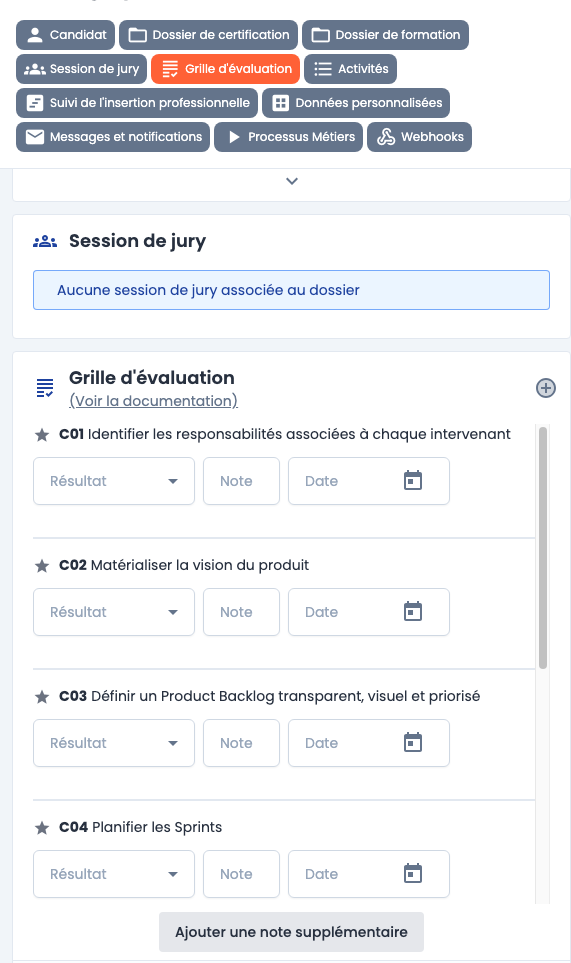
Exemple d'une grille d'évaluation - Lors du passage en "réussite" d'un dossier de certification :

Rôle distinct du Certificateur
CertiPlace distingue l'organisme organisateur de la session et le certificateur rattaché à la certification. Le certificateur conserve la main sur la définition des blocs évalués ; l'organisme organisateur (qu'il soit le certificateur lui-même ou un partenaire habilité) gère le déroulement, les membres, les candidats et les créneaux. Cette séparation permet à un partenaire d'organiser ses propres sessions sans pouvoir altérer le référentiel d'évaluation.
💡 À la clôture de la session, les compétences validées peuvent donner lieu à des badges Open Badge 3.0 générés automatiquement à partir du référentiel.